
团队沟通与消息处理
把常用的会话固定在浏览器标签页中,消息到达时即时处理,配合待办标记与稍后回复,避免沟通内容散落在不同窗口之间。适合需要一边查资料一边回复问题的岗位。
浏览器 · 在线协同
打开浏览器就能进入工作台,把消息、日程、文档与审批放在同一个标签页里处理,账号与移动端一致,适合临时电脑与轻量办公场景。
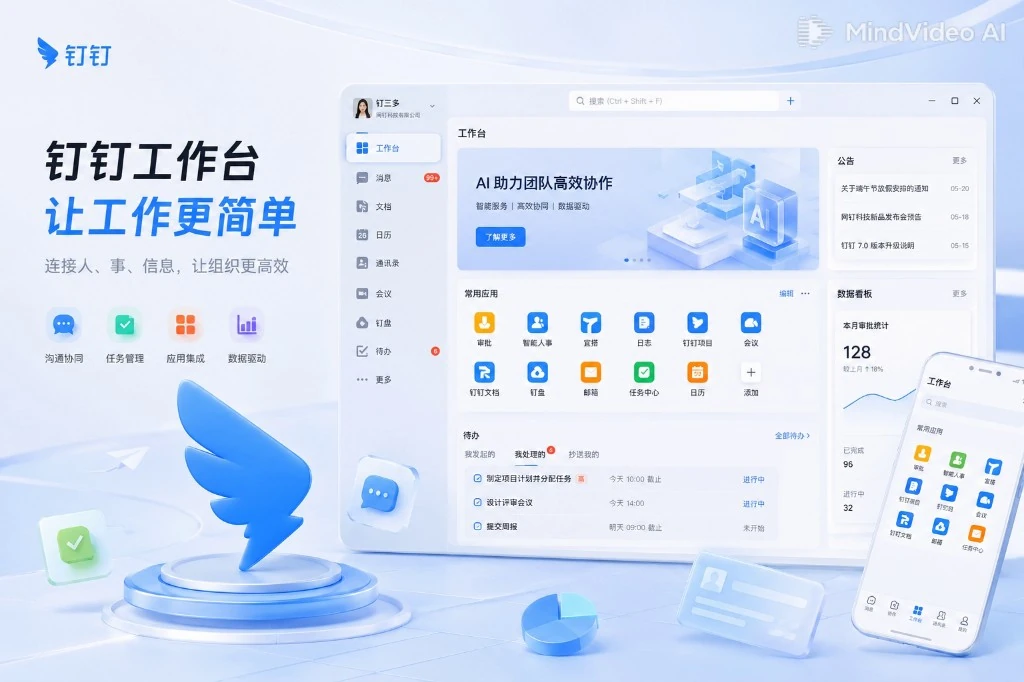
钉钉网页版是一种以浏览器为入口的使用方式。登录账号后,可以看到会话消息、组织通讯录、日程安排、文档与审批等工作区域,信息结构与移动端保持一致,切换设备时不必重新适应。
对经常在电脑前工作的人来说,网页版的优势在于“随手可用”:不必因为换一台设备就中断沟通,把工作内容固定在浏览器的标签页里,消息提醒与待办处理可以和手头的文档编辑交替进行。
需要说明的是,网页版与客户端、移动端的能力范围并不完全相同。涉及摄像头调用、屏幕共享、复杂本地文件处理等场景时,使用体验可能因浏览器和系统环境而有所差异,具体可用范围以你在浏览器中实际看到的入口为准。
网页版的登录路径与移动端相似,核心是确认“进入的是哪个组织”。同一账号下的会话、日程与文档内容会与其它设备保持一致,前提是网络状态正常。
不同的团队节奏,对工具的用法并不一样。下面三种场景,是把网页版放在浏览器里长期打开时最常遇到的工作方式。
把常用的会话固定在浏览器标签页中,消息到达时即时处理,配合待办标记与稍后回复,避免沟通内容散落在不同窗口之间。适合需要一边查资料一边回复问题的岗位。
在网页端查看日程、调整时间、补充会议说明,再把相关文档链接放进会议信息中。会前的准备和会后的跟进集中在一个页面内完成,减少来回切换。
文档协作与审批提交是网页端使用频率较高的两件事。填写、提交、查看进度都可以在浏览器内完成,审批节点和修改记录也能在同一处回看。
关于钉钉网页版,用户最常问到的四件事。
网页版通过浏览器访问,不需要额外安装客户端。使用同一账号登录后,消息、组织通讯录与日程等云端内容与移动端保持一致。个别依赖本地硬件或系统权限的能力,可能在网页端无法完整使用。
常见原因有三种:当前账号不属于对应的组织;组织管理员对权限做了范围限制;该功能本身只在客户端或移动端提供。可以先切换组织确认,再联系所在组织的管理员核对权限设置。
建议不要勾选自动登录或记住密码,使用结束后主动退出账号,并关闭浏览器窗口。如果设备由他人共用,退出后可以同时清理浏览器的缓存与登录记录。
使用同一账号登录时,消息、日程、文档等存放在云端的内容通常会在多端之间保持一致。同步的及时程度受网络状况、组织设置以及具体功能类型的影响,短暂的延迟属于正常范围。